
nexent本地环境搭建之WSL2
wsl2
后端环境搭建
安装 uv
- 安装链接: https://uv.oaix.tech/getting-started/installation/
- 执行安装脚本:
1
curl -LsSf [https://astral.sh/uv/install.sh](https://astral.sh/uv/install.sh) | sh
- 将 uv 加入环境变量:
1
echo 'export PATH="$HOME/.local/bin:$PATH"' >> ~/.bashrc
- 观察 uv 是否安装成功:
1
2
feixin@feixin-laptop:~/gitProjects/nexent/backend$ uv --version
uv 0.9.7
使用 uv 进行环境搭建
进入后端目录:
1
cd backend
安装主要依赖:
1
2
uv sync
uv pip install -e ../sdk进行
uv sync之后,按照官网启动服务,还是提示有包未安装。观察源码,发现是可选依赖未安装。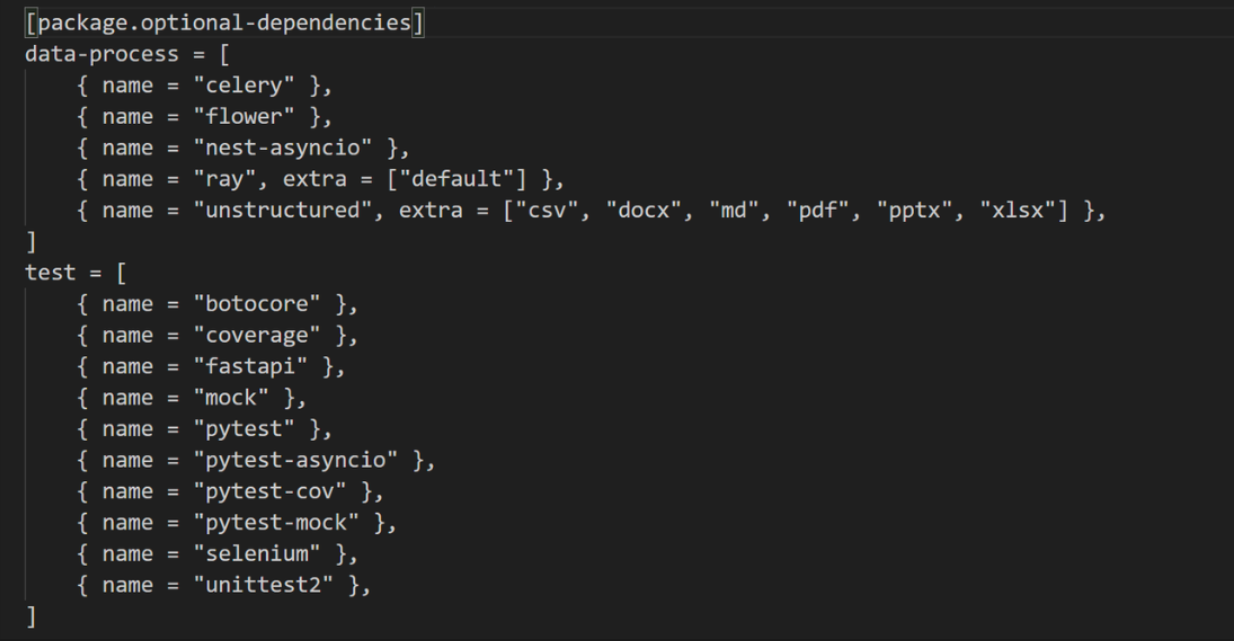
继续安装可选依赖:
1
uv pip install ".[data-process,test]"
配置 基础设施服务 (例如 Redis)
不难发现,nexent 使用了很多的基础设施服务,如果要我们一个一个本地构建相当耗费时间。nexent 官方为我们提供了脚本,可以使用 docker 构建基础服务,也就是项目依赖的服务。大概有这些:

所以首先我们要下载并启动 docker。
然后进入
/docker目录。如果你的步骤和我的完全一样,现在应该是处于
backend目录。执行:1
2cd ../docker
cp .env.example .env这里如果有需求的话可以更改 .env 文件的配置,例如
1
2
3
4
5
6
7# Supabase Auth Config
SITE_URL=http://localhost:3011
SUPABASE_URL=http://supabase-kong-mini:8000
API_EXTERNAL_URL=http://supabase-kong-mini:8000
DISABLE_SIGNUP=false
JWT_EXPIRY=3600
DEBUG_JWT_EXPIRE_SECONDS=0可以将 JWT_EXPIRY=3600 更改得更长一点,例如 36000,这样在进行开发的时候就不用频繁进行登录了。
然后执行
1
bash deploy.sh
然后再选择 模式的时候,选择 基础设施模式(Infrastructure mode)。

于是就会开始拉取镜像。出现成功标志:

接下来可以像提示的一样激活环境变量:
1
source .env
也可以直接将
.env复制到backend目录下:1
cp ../.env ../backend/.env
激活虚拟环境启动服务
激活虚拟环境(之前 uv 为我们创建的):
1
source backend/.venv/bin/activate
要启动三个服务:
1
2
3python backend/data_process_service.py # 数据处理服务
python backend/nexent_mcp_service.py # MCP服务
python backend/main_service.py # 主服务可以写一个脚本启动:
1
2
3
4
5
6
7
8
9
10
11
12
13
14
15
16
17
18
19
20
# 一键启动三个 Nexent 后端服务 🚀
# 进入项目根目录(根据需要修改路径)
cd "$(dirname "$0")"
# 激活虚拟环境(如果有)
source backend/.venv/bin/activate
echo "✨ 启动 Data Process Service..."
nohup python backend/data_process_service.py > logs/data_process.log 2>&1 &
echo "🧠 启动 MCP Service..."
nohup python backend/nexent_mcp_service.py > logs/mcp_service.log 2>&1 &
echo "🌐 启动 Main Service..."
nohup python backend/main_service.py > logs/main_service.log 2>&1 &
echo "✅ 所有服务已启动!"
echo "日志输出在 logs/ 目录下"IDE 连接 WSL:
- 我这边使用 VSCode 连接 wsl。
https://learn.microsoft.com/zh-cn/windows/wsl/tutorials/wsl-vscode
直接输入code ./即可。 - PyCharm 参考以下教程:
https://www.jetbrains.com/zh-cn/help/pycharm/2025.2/using-wsl-as-a-remote-interpreter.html
- 我这边使用 VSCode 连接 wsl。
至此后端三个服务 + docker 基础设施服务 全部启动成功!
前端环境搭建
安装 node
- 官网: https://nodejs.org/zh-cn/download
- 这里推荐下
fnm,用于管理 node 的版本,个人认为非常好用:
https://github.com/Schniz/fnm
安装依赖
- 使用
npm:1
2
3cd frontend
npm install
npm run dev - 博主这里使用
pnpm,效果可能会更好:1
2
3cd frontend
pnpm install
pnpm run dev
- 使用
启动成功,至此环境全部搭建完成,愉快的启动吧!
如果你愿意的话,可以在
.env里面找到你登录需要的一些东西……
但还是支持官方哦~提交留言即可获得邀请码。
All articles on this blog are licensed under CC BY-NC-SA 4.0 unless otherwise stated.